Domain isdn-tarif.de kaufen?
Wir ziehen mit dem Projekt
isdn-tarif.de um.
Sind Sie am Kauf der Domain
isdn-tarif.de interessiert?
domain@kv-gmbh.de · 0541-91531010
Domain isdn-tarif.de kaufen?
Wo ist das Suchfeld?
Wo ist das Suchfeld? Wenn du auf einer Website oder in einer App nach etwas Bestimmtem suchst, solltest du normalerweise oben rechts oder oben links auf der Seite ein Suchfeld finden. Oft ist es mit einem Lupen-Symbol gekennzeichnet. Manchmal befindet sich das Suchfeld auch in der Mitte der Seite oder am unteren Rand. Wenn du das Suchfeld nicht finden kannst, versuche, nach einem Menüpunkt wie "Suche" oder "Suchen" zu suchen. Oder frage einfach direkt auf der Website oder in der App nach, wo sich das Suchfeld befindet. **
Wie benutzt man ein Suchfeld, um gezielt nach Informationen im Internet zu suchen? Wie gestaltet man ein benutzerfreundliches Suchfeld auf einer Webseite?
Um gezielt nach Informationen im Internet zu suchen, gibt man in das Suchfeld relevante Stichwörter oder Phrasen ein. Man kann auch spezielle Suchoperatoren wie Anführungszeichen oder Minuszeichen verwenden, um die Suche zu verfeinern. Ein benutzerfreundliches Suchfeld auf einer Webseite sollte gut sichtbar, einfach zu bedienen und mit Autovervollständigungsfunktionen ausgestattet sein, um die Suche für den Nutzer zu erleichtern. **
Ähnliche Suchbegriffe für Suchfeld
Top-Angebote
Produkte zum Begriff Suchfeld:
-
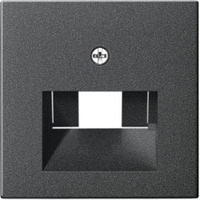
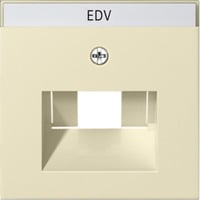
Zentralplatte Universal-Anschluss-Einheit ISDN und Netzwerk Abdeckung glänzend ohne Beschriftungsfeld weiß (glänzend), RetailZentralplatte Universal-Anschluss-Einheit ISDN und Netzwerk Abdeckung glänzend ohne Beschriftungsfeld weiß (glänzend), Retail3,89 €*Versand: 7,99 €Sichere Weiterleitung zum Anbieter

-
Was ist das Cortana-Suchfeld?
Das Cortana-Suchfeld ist ein Suchwerkzeug, das in das Betriebssystem von Windows integriert ist. Es ermöglicht Benutzern, nach Dateien, Anwendungen, Einstellungen und Informationen im Internet zu suchen. Cortana ist auch in der Lage, Fragen zu beantworten, Erinnerungen zu setzen und Benutzern bei der Organisation ihres digitalen Lebens zu helfen. Durch die Verwendung von Sprachbefehlen können Benutzer mit Cortana interagieren und verschiedene Aufgaben ausführen. **
-
Wo ist das Suchfeld der Taskleiste?
Das Suchfeld der Taskleiste befindet sich normalerweise am unteren Rand des Bildschirms, direkt neben dem Startmenü-Button. Es ist ein Eingabefeld, in das Benutzer Suchbegriffe eingeben können, um Dateien, Programme oder Einstellungen auf ihrem Computer zu finden. Das Suchfeld ermöglicht es Benutzern, schnell und einfach nach bestimmten Inhalten auf ihrem Computer zu suchen, ohne durch verschiedene Ordner navigieren zu müssen. Es ist ein praktisches Werkzeug, um die Effizienz bei der Verwendung des Computers zu steigern und Zeit zu sparen. Wo ist das Suchfeld der Taskleiste? **
-
Wo ist das Suchfeld in der Taskleiste?
Das Suchfeld in der Taskleiste befindet sich normalerweise am unteren Rand des Bildschirms, direkt neben dem Startmenü-Button. Es ist ein weißes Feld, in das man Text eingeben kann, um nach Dateien, Programmen oder Einstellungen auf dem Computer zu suchen. Man kann auch die Windows-Taste auf der Tastatur drücken, um das Suchfeld zu aktivieren. Alternativ kann man auch die Windows-Taste + S drücken, um direkt in das Suchfeld zu gelangen. Das Suchfeld ist ein praktisches Werkzeug, um schnell auf verschiedene Funktionen und Dateien auf dem Computer zuzugreifen. **
-
Wo ist das Suchfeld auf der Taskleiste?
Das Suchfeld auf der Taskleiste befindet sich normalerweise in der unteren linken Ecke neben dem Startmenü-Button. Es sieht aus wie ein kleines Suchsymbol oder eine Lupe. Wenn du darauf klickst oder es anklickst, öffnet sich ein Suchfeld, in das du deine Suchanfrage eingeben kannst. Von dort aus kannst du nach Dateien, Programmen oder Einstellungen auf deinem Computer suchen. Wenn du das Suchfeld nicht siehst, könnte es sein, dass es ausgeblendet ist oder dass es in den Taskbareinstellungen deaktiviert wurde. Du kannst versuchen, die Taskbareinstellungen zu überprüfen oder die Taskleiste neu zu starten, um das Suchfeld wieder sichtbar zu machen. **


Wie programmiere ich ein Suchfeld mit HTML?
Um ein Suchfeld mit HTML zu programmieren, kannst du das `<input>`-Element verwenden und den `type`-Attribut auf "text" setzen. Du kannst auch das `name`-Attribut verwenden, um dem Suchfeld einen Namen zu geben. Um das Suchfeld funktionsfähig zu machen, musst du es mit einer serverseitigen Programmiersprache wie PHP oder JavaScript verbinden, um die eingegebenen Suchbegriffe zu verarbeiten und die entsprechenden Ergebnisse anzuzeigen. **
Wie kann ich ein Suchfeld in Wix.com einbetten?
Um ein Suchfeld in Wix.com einzubetten, musst du das Wix Editor-Tool verwenden. Gehe zu "Hinzufügen" und wähle "Apps" aus. Suche nach der "Suchleiste" und füge sie deiner Website hinzu. Passe dann das Design und die Einstellungen des Suchfelds nach deinen Wünschen an. **
Top-Angebote
Produkte zum Begriff Suchfeld:
-
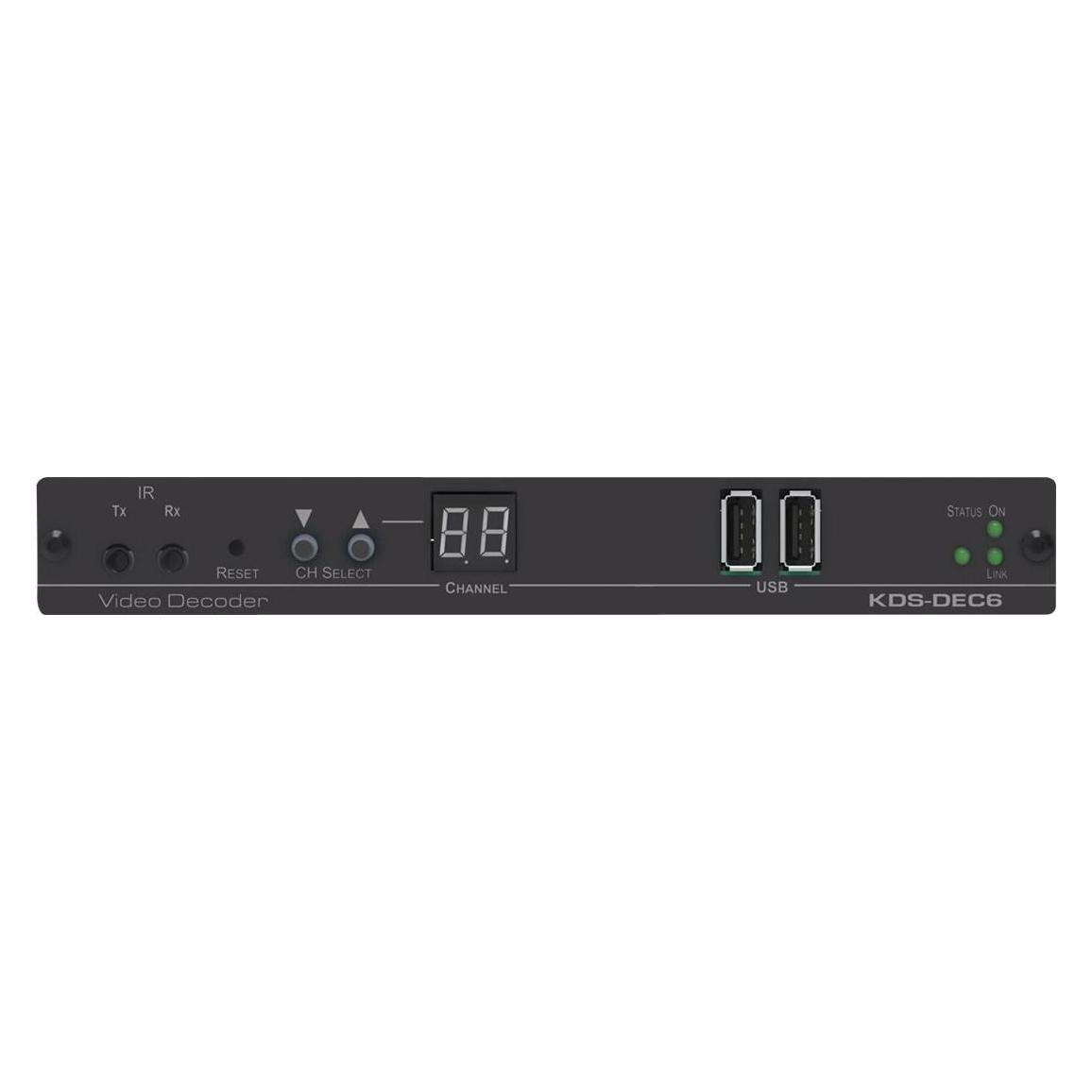
Kramer, Detektor, MegaTOOLS KDS-DEC6 - Internet-Telefonie-DecoderDer KDS-DEC6 Decoder bietet Streaming über ein IP-Netzwerk für 4K bei 60 Hz (4:2:0) Video, Audio, IR, RS-232 und USB über IP mit HDCP 2.2 in Unicast (eins zu eins) oder Multicast (viele zu viele) Konfigurationen. - Videounterstützung: HDMI 1.4 4K bei 60 Hz (4:2:0) - Audiounterstützung: HDMI/Line In, 7.1 PCM, Dolby True-HD und DTS-HD Master Audio - Virtualisierung von Hilfssignalen: USB Hi-Speed-Geräte, Infrarot und RS-232 werden zusätzlich als virtuelle Matrix bereitgestellt - Netzwerkanforderungen: Gigabit-Switch mit Funktionen wie Multicast, IGMP-Snooping, verwaltete Layer 2 - Stromversorgung: PoE oder externes Netzteil (nicht enthalten) - HDCP: Konform mit 2.2 - Videoeffekte: Der KDS DEC6 Decoder enthält einen Scaler mit Video-Wall-Funktionalität. Dies ermöglicht es, das ausgewählte Videosignal an das angeschlossene Display angepasst anzuzeigen. Die Video-Wall-Funktion ermöglicht die Anzeige eines Teils des Bildes anstelle des gesamten Bildschirms, was in Kombination mit zusätzlichen Decodern und Displays die Erstellung einer Video-Wall ermöglicht.1041,58 €*Versand: 0,00 €Sichere Weiterleitung zum Anbieter
-
Zentralplatte Universal-Anschluss-Einheit ISDN und Netzwerk Abdeckung glänzend ohne Beschriftungsfeld weiß (glänzend), RetailZentralplatte Universal-Anschluss-Einheit ISDN und Netzwerk Abdeckung glänzend ohne Beschriftungsfeld weiß (glänzend), Retail3,89 €*Versand: 7,99 €Sichere Weiterleitung zum Anbieter
-
Wo ist das Suchfeld?
Wo ist das Suchfeld? Wenn du auf einer Website oder in einer App nach etwas Bestimmtem suchst, solltest du normalerweise oben rechts oder oben links auf der Seite ein Suchfeld finden. Oft ist es mit einem Lupen-Symbol gekennzeichnet. Manchmal befindet sich das Suchfeld auch in der Mitte der Seite oder am unteren Rand. Wenn du das Suchfeld nicht finden kannst, versuche, nach einem Menüpunkt wie "Suche" oder "Suchen" zu suchen. Oder frage einfach direkt auf der Website oder in der App nach, wo sich das Suchfeld befindet. **
-
Wie benutzt man ein Suchfeld, um gezielt nach Informationen im Internet zu suchen? Wie gestaltet man ein benutzerfreundliches Suchfeld auf einer Webseite?
Um gezielt nach Informationen im Internet zu suchen, gibt man in das Suchfeld relevante Stichwörter oder Phrasen ein. Man kann auch spezielle Suchoperatoren wie Anführungszeichen oder Minuszeichen verwenden, um die Suche zu verfeinern. Ein benutzerfreundliches Suchfeld auf einer Webseite sollte gut sichtbar, einfach zu bedienen und mit Autovervollständigungsfunktionen ausgestattet sein, um die Suche für den Nutzer zu erleichtern. **
-
Was ist das Cortana-Suchfeld?
Das Cortana-Suchfeld ist ein Suchwerkzeug, das in das Betriebssystem von Windows integriert ist. Es ermöglicht Benutzern, nach Dateien, Anwendungen, Einstellungen und Informationen im Internet zu suchen. Cortana ist auch in der Lage, Fragen zu beantworten, Erinnerungen zu setzen und Benutzern bei der Organisation ihres digitalen Lebens zu helfen. Durch die Verwendung von Sprachbefehlen können Benutzer mit Cortana interagieren und verschiedene Aufgaben ausführen. **
-
Wo ist das Suchfeld der Taskleiste?
Das Suchfeld der Taskleiste befindet sich normalerweise am unteren Rand des Bildschirms, direkt neben dem Startmenü-Button. Es ist ein Eingabefeld, in das Benutzer Suchbegriffe eingeben können, um Dateien, Programme oder Einstellungen auf ihrem Computer zu finden. Das Suchfeld ermöglicht es Benutzern, schnell und einfach nach bestimmten Inhalten auf ihrem Computer zu suchen, ohne durch verschiedene Ordner navigieren zu müssen. Es ist ein praktisches Werkzeug, um die Effizienz bei der Verwendung des Computers zu steigern und Zeit zu sparen. Wo ist das Suchfeld der Taskleiste? **
Ähnliche Suchbegriffe für Suchfeld
-
Alecto Verbindungspunkt für Zigbee-Sensoren zum Netzwerk / InternetEine zentrale Steuereinheit und Verbindungszentrale für Ihr intelligentes Haus. Machen Sie Ihr Zuhause zum Smart-Home mit der Alecto SMART-BRIDGE10. Alle vorhandenen Zigbee-Sensoren können mit der SMART-BRIDGE10 verbunden und gesteuert werden. Diese Alec32,99 €*Versand: 5,95 €Sichere Weiterleitung zum Anbieter
-
Eastpak Provider RucksackDer Eastpak Provider Rucksack ist ein beliebtes Modell für alle, die auf der Suche nach einem zuverlässigen und funktionalen Begleiter für den Alltag sind. Mit seinem geräumigen Hauptfach bietet er genügend Platz für alle wichtigen Dinge, die man unterwegs benötigt. Egal, ob man Bücher, Laptop oder Sportkleidung transportieren möchte, der Eastpak Provider Rucksack bietet ausreichend Stauraum und hält dabei dank seines robusten Materials auch einer intensiven Nutzung stand. Zudem verfügt er über zahlreiche praktische Fächer und Taschen, in denen man kleinere Gegenstände wie Schlüssel oder Handy sicher verstauen kann.Der Eastpak Provider Rucksack überzeugt nicht nur durch seine hohe Funktionalität, sondern auch durch sein ansprechendes Design. Er ist in verschiedenen Farben und Mustern erhältlich, sodass man ganz nach seinem eigenen Geschmack wählen kann. Zudem ist er mit seinem gepolstert...67,50 €*Versand: 0,00 €Sichere Weiterleitung zum Anbieter
-
Wo ist das Suchfeld in der Taskleiste?
Das Suchfeld in der Taskleiste befindet sich normalerweise am unteren Rand des Bildschirms, direkt neben dem Startmenü-Button. Es ist ein weißes Feld, in das man Text eingeben kann, um nach Dateien, Programmen oder Einstellungen auf dem Computer zu suchen. Man kann auch die Windows-Taste auf der Tastatur drücken, um das Suchfeld zu aktivieren. Alternativ kann man auch die Windows-Taste + S drücken, um direkt in das Suchfeld zu gelangen. Das Suchfeld ist ein praktisches Werkzeug, um schnell auf verschiedene Funktionen und Dateien auf dem Computer zuzugreifen. **
-
Wo ist das Suchfeld auf der Taskleiste?
Das Suchfeld auf der Taskleiste befindet sich normalerweise in der unteren linken Ecke neben dem Startmenü-Button. Es sieht aus wie ein kleines Suchsymbol oder eine Lupe. Wenn du darauf klickst oder es anklickst, öffnet sich ein Suchfeld, in das du deine Suchanfrage eingeben kannst. Von dort aus kannst du nach Dateien, Programmen oder Einstellungen auf deinem Computer suchen. Wenn du das Suchfeld nicht siehst, könnte es sein, dass es ausgeblendet ist oder dass es in den Taskbareinstellungen deaktiviert wurde. Du kannst versuchen, die Taskbareinstellungen zu überprüfen oder die Taskleiste neu zu starten, um das Suchfeld wieder sichtbar zu machen. **
-
Wie programmiere ich ein Suchfeld mit HTML?
Um ein Suchfeld mit HTML zu programmieren, kannst du das `<input>`-Element verwenden und den `type`-Attribut auf "text" setzen. Du kannst auch das `name`-Attribut verwenden, um dem Suchfeld einen Namen zu geben. Um das Suchfeld funktionsfähig zu machen, musst du es mit einer serverseitigen Programmiersprache wie PHP oder JavaScript verbinden, um die eingegebenen Suchbegriffe zu verarbeiten und die entsprechenden Ergebnisse anzuzeigen. **
-
Wie kann ich ein Suchfeld in Wix.com einbetten?
Um ein Suchfeld in Wix.com einzubetten, musst du das Wix Editor-Tool verwenden. Gehe zu "Hinzufügen" und wähle "Apps" aus. Suche nach der "Suchleiste" und füge sie deiner Website hinzu. Passe dann das Design und die Einstellungen des Suchfelds nach deinen Wünschen an. **
* Alle Preise verstehen sich inklusive der gesetzlichen Mehrwertsteuer und ggf. zuzüglich Versandkosten. Die Angebotsinformationen basieren auf den Angaben des jeweiligen Shops und werden über automatisierte Prozesse aktualisiert. Eine Aktualisierung in Echtzeit findet nicht statt, so dass es im Einzelfall zu Abweichungen kommen kann. ** Hinweis: Teile dieses Inhalts wurden von KI erstellt.