Domain isdn-tarif.de kaufen?
Wir ziehen mit dem Projekt
isdn-tarif.de um.
Sind Sie am Kauf der Domain
isdn-tarif.de interessiert?
domain@kv-gmbh.de · 0541-91531010
Domain isdn-tarif.de kaufen?
Wie funktioniert Spracheingabe Android?
Die Spracheingabe auf Android-Geräten funktioniert durch die Verwendung von Spracherkennungstechnologie, die die gesprochenen Wörter in Text umwandelt. Wenn der Nutzer die Sprachsuche aktiviert, nimmt das Mikrofon des Geräts die gesprochenen Wörter auf und sendet sie an die Spracherkennungssoftware. Diese Software analysiert die Sprache, um die Wörter zu identifizieren und in Text umzuwandeln. Anschließend wird der erkannte Text angezeigt oder für die gewünschte Aktion verwendet, z.B. das Senden einer Nachricht oder das Starten einer Suche im Internet. Die Genauigkeit der Spracheingabe hängt von verschiedenen Faktoren ab, wie z.B. der Qualität des Mikrofons, der Umgebungslautstärke und der individuellen Aussprache des Nutzers. **
Warum funktioniert die Spracheingabe nicht?
Die Spracheingabe könnte aus verschiedenen Gründen nicht funktionieren. Möglicherweise ist das Mikrofon deaktiviert oder nicht richtig angeschlossen. Es könnte auch sein, dass die Spracherkennungssoftware nicht korrekt konfiguriert ist oder dass es Probleme mit der Internetverbindung gibt, die für die Spracheingabe benötigt wird. Es ist auch möglich, dass die Umgebungsgeräusche zu laut sind und die Spracheingabe dadurch gestört wird. Es ist ratsam, diese möglichen Ursachen zu überprüfen und gegebenenfalls zu beheben, um die Spracheingabe wieder zum Laufen zu bringen. **
Ähnliche Suchbegriffe für Spracheingabe
Top-Angebote
Produkte zum Begriff Spracheingabe:
-
LUX Crimpzange für Telefon ISDN Netzwerk Comfort Kabelzange KabelschneiderLUX Crimpzange für Telefon ISDN Netzwerk Comfort Die LUX-TOOLS Crimpzange für ISDN und Netzwerk. Für alle gängigen Verkabelungen in der Telekommunikation und Computervernetzung (4P, 6P, 8P Stecker).Mit 3 Funktionen: Trennen, Abisolieren und Verpressen. Besonderheiten: Vielseitigkeit : Die Crimpzange ist nicht nur für ISDN- und Telefonkabel geeignet, sondern auch für Netzwerkverkabelungen (RJ45-Stecker). Sie ermöglicht das Crimpen von Kabeln für Telefon, ISDN und Ethernet in einem einzigen Werkzeug. Ergonomisches Design : Die Zange verfügt über ergonomische Griffe, die eine komfortable Handhabung und präzises Arbeiten ermöglichen, auch bei längerem Gebrauch. Dies hilft, die Handmuskulatur zu entlasten und erhöht die Genauigkeit bei der Anwendung. Präzisionsmechanismus : Die LUX Crimpzange besitzt einen integrierten Präzisionsmechanismus, der gleichmäßigen Druck beim Crimpen garantiert. Dies führt zu sicheren und stabilen Verbindungen, die sowohl die Funktionalität der Kabel als auch die Langlebigkeit der Verbindungen sichern. Technische Daten: Hersteller: LUX Produktname: Crimpzange für Telefon ISDN Netzwerk Comfort Griff: Ergonomischer, rutschfester Kunststoffgriff für komfortables Arbeiten Schutzklasse: IP 24 Abmessung: (H x B x T): 810 mm x 210 mm x 600 mm Gewicht: 9,7 kg Werkzeugart: Crimpzange Verwendbare Stecker: RJ11 (Telefon), RJ12 (ISDN), RJ45 (Netzwerk) Kabeltypen: Geeignet für Telefon-, ISDN- und Netzwerkkabel (auch Cat5, Cat6) Länge: 210 mm Gewicht: 160 g Höhe: 21,0 cm Breite: 9,5 cm Tiefe: 2,0 cm13,90 €*Versand: 0,00 €Sichere Weiterleitung zum Anbieter
-
Alecto Verbindungspunkt für Zigbee-Sensoren zum Netzwerk / InternetEine zentrale Steuereinheit und Verbindungszentrale für Ihr intelligentes Haus. Machen Sie Ihr Zuhause zum Smart-Home mit der Alecto SMART-BRIDGE10. Alle vorhandenen Zigbee-Sensoren können mit der SMART-BRIDGE10 verbunden und gesteuert werden. Diese Alec32,99 €*Versand: 5,95 €Sichere Weiterleitung zum Anbieter


-
Warum geht die Spracheingabe nicht?
Es gibt mehrere mögliche Gründe, warum die Spracheingabe nicht funktioniert. Einer davon könnte sein, dass das Mikrofon deaktiviert ist oder nicht richtig angeschlossen ist. Es könnte auch sein, dass die Spracherkennungssoftware nicht korrekt konfiguriert ist oder dass es Probleme mit der Internetverbindung gibt, die für die Spracheingabe benötigt wird. Ein weiterer Grund könnte sein, dass die Spracheingabe-Funktion auf dem Gerät deaktiviert ist oder dass es ein Softwareproblem gibt, das die Spracheingabe blockiert. Es ist wichtig, diese möglichen Ursachen zu überprüfen und gegebenenfalls entsprechende Maßnahmen zu ergreifen, um das Problem zu beheben. **
-
Was ist die Google-Spracheingabe?
Die Google-Spracheingabe ist eine Funktion, die es ermöglicht, Texte durch gesprochene Worte einzugeben. Man kann sie auf verschiedenen Geräten wie Smartphones, Tablets oder Computern nutzen. Die Spracheingabe erkennt die gesprochene Sprache und wandelt sie in Text um, der dann in Nachrichten, E-Mails oder Suchanfragen verwendet werden kann. Diese Funktion erleichtert die Kommunikation und die Bedienung von Geräten, besonders für Menschen, die Schwierigkeiten beim Tippen haben. **
-
Wie aktiviere ich die Google Spracheingabe?
Um die Google Spracheingabe zu aktivieren, musst du zuerst sicherstellen, dass du die Google App auf deinem Gerät installiert hast. Öffne dann die Google App und tippe auf das Mikrofonsymbol in der Suchleiste. Alternativ kannst du auch die Spracheingabe aktivieren, indem du lange auf die Leertaste auf deiner Tastatur drückst und dann auf das Mikrofonsymbol tippst. Stelle sicher, dass du der App die erforderlichen Berechtigungen für die Spracheingabe erteilst. Jetzt kannst du einfach sprechen und deine Sprache wird in Text umgewandelt. **
-
Wie stelle ich die Spracheingabe aus?
Um die Spracheingabe auf einem Gerät auszuschalten, musst du normalerweise in die Einstellungen des Geräts gehen. Dort findest du in der Regel eine Option für die Spracheingabe oder Spracherkennung. Du kannst diese Funktion deaktivieren, indem du sie ausschaltest oder deaktivierst. Alternativ kannst du auch die entsprechende App deaktivieren, die die Spracheingabe verwendet. Wenn du Schwierigkeiten hast, die Spracheingabe auszuschalten, kannst du auch in der Bedienungsanleitung des Geräts nachsehen oder online nach Anleitungen suchen. **
Wie deaktiviere ich die Google Spracheingabe?
Um die Google Spracheingabe zu deaktivieren, öffne die Einstellungen auf deinem Gerät. Navigiere zu den Spracheingabe-Einstellungen und wähle dort die Option für die Google Spracheingabe aus. Deaktiviere die Funktion, indem du den Schalter auf "Aus" stellst. Alternativ kannst du auch die Google App öffnen, zu den Einstellungen gehen und dort die Spracheingabe deaktivieren. Stelle sicher, dass du auch die Berechtigungen für die Spracheingabe in den App-Einstellungen deaktivierst, um sicherzustellen, dass die Funktion vollständig ausgeschaltet ist. **
Wie kann ich die Spracheingabe ausschalten?
Um die Spracheingabe auf deinem Gerät auszuschalten, musst du in die Einstellungen deines Geräts gehen. Dort findest du normalerweise eine Option für die Spracheingabe oder die Sprachsteuerung. Klicke darauf und deaktiviere die Funktion. Alternativ kannst du auch in den Einstellungen der jeweiligen App, die die Spracheingabe nutzt, nach einer Option suchen, um sie auszuschalten. Wenn du Schwierigkeiten hast, die Spracheingabe auszuschalten, kannst du auch in der Bedienungsanleitung deines Geräts nachsehen oder im Internet nach Anleitungen suchen. **
Top-Angebote
Produkte zum Begriff Spracheingabe:
-
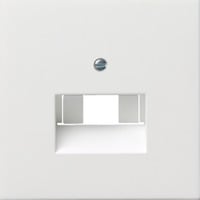
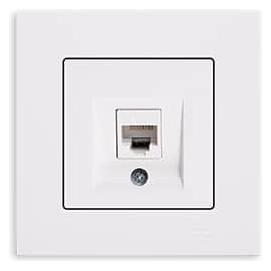
Zentralplatte Universal-Anschluss-Einheit ISDN und Netzwerk Abdeckung glänzend ohne Beschriftungsfeld weiß (glänzend), RetailZentralplatte Universal-Anschluss-Einheit ISDN und Netzwerk Abdeckung glänzend ohne Beschriftungsfeld weiß (glänzend), Retail3,89 €*Versand: 7,99 €Sichere Weiterleitung zum Anbieter
-
LUX Crimpzange für Telefon ISDN Netzwerk Comfort Kabelzange KabelschneiderLUX Crimpzange für Telefon ISDN Netzwerk Comfort Die LUX-TOOLS Crimpzange für ISDN und Netzwerk. Für alle gängigen Verkabelungen in der Telekommunikation und Computervernetzung (4P, 6P, 8P Stecker).Mit 3 Funktionen: Trennen, Abisolieren und Verpressen. Besonderheiten: Vielseitigkeit : Die Crimpzange ist nicht nur für ISDN- und Telefonkabel geeignet, sondern auch für Netzwerkverkabelungen (RJ45-Stecker). Sie ermöglicht das Crimpen von Kabeln für Telefon, ISDN und Ethernet in einem einzigen Werkzeug. Ergonomisches Design : Die Zange verfügt über ergonomische Griffe, die eine komfortable Handhabung und präzises Arbeiten ermöglichen, auch bei längerem Gebrauch. Dies hilft, die Handmuskulatur zu entlasten und erhöht die Genauigkeit bei der Anwendung. Präzisionsmechanismus : Die LUX Crimpzange besitzt einen integrierten Präzisionsmechanismus, der gleichmäßigen Druck beim Crimpen garantiert. Dies führt zu sicheren und stabilen Verbindungen, die sowohl die Funktionalität der Kabel als auch die Langlebigkeit der Verbindungen sichern. Technische Daten: Hersteller: LUX Produktname: Crimpzange für Telefon ISDN Netzwerk Comfort Griff: Ergonomischer, rutschfester Kunststoffgriff für komfortables Arbeiten Schutzklasse: IP 24 Abmessung: (H x B x T): 810 mm x 210 mm x 600 mm Gewicht: 9,7 kg Werkzeugart: Crimpzange Verwendbare Stecker: RJ11 (Telefon), RJ12 (ISDN), RJ45 (Netzwerk) Kabeltypen: Geeignet für Telefon-, ISDN- und Netzwerkkabel (auch Cat5, Cat6) Länge: 210 mm Gewicht: 160 g Höhe: 21,0 cm Breite: 9,5 cm Tiefe: 2,0 cm13,90 €*Versand: 0,00 €Sichere Weiterleitung zum Anbieter
-
Wie funktioniert Spracheingabe Android?
Die Spracheingabe auf Android-Geräten funktioniert durch die Verwendung von Spracherkennungstechnologie, die die gesprochenen Wörter in Text umwandelt. Wenn der Nutzer die Sprachsuche aktiviert, nimmt das Mikrofon des Geräts die gesprochenen Wörter auf und sendet sie an die Spracherkennungssoftware. Diese Software analysiert die Sprache, um die Wörter zu identifizieren und in Text umzuwandeln. Anschließend wird der erkannte Text angezeigt oder für die gewünschte Aktion verwendet, z.B. das Senden einer Nachricht oder das Starten einer Suche im Internet. Die Genauigkeit der Spracheingabe hängt von verschiedenen Faktoren ab, wie z.B. der Qualität des Mikrofons, der Umgebungslautstärke und der individuellen Aussprache des Nutzers. **
-
Warum funktioniert die Spracheingabe nicht?
Die Spracheingabe könnte aus verschiedenen Gründen nicht funktionieren. Möglicherweise ist das Mikrofon deaktiviert oder nicht richtig angeschlossen. Es könnte auch sein, dass die Spracherkennungssoftware nicht korrekt konfiguriert ist oder dass es Probleme mit der Internetverbindung gibt, die für die Spracheingabe benötigt wird. Es ist auch möglich, dass die Umgebungsgeräusche zu laut sind und die Spracheingabe dadurch gestört wird. Es ist ratsam, diese möglichen Ursachen zu überprüfen und gegebenenfalls zu beheben, um die Spracheingabe wieder zum Laufen zu bringen. **
-
Warum geht die Spracheingabe nicht?
Es gibt mehrere mögliche Gründe, warum die Spracheingabe nicht funktioniert. Einer davon könnte sein, dass das Mikrofon deaktiviert ist oder nicht richtig angeschlossen ist. Es könnte auch sein, dass die Spracherkennungssoftware nicht korrekt konfiguriert ist oder dass es Probleme mit der Internetverbindung gibt, die für die Spracheingabe benötigt wird. Ein weiterer Grund könnte sein, dass die Spracheingabe-Funktion auf dem Gerät deaktiviert ist oder dass es ein Softwareproblem gibt, das die Spracheingabe blockiert. Es ist wichtig, diese möglichen Ursachen zu überprüfen und gegebenenfalls entsprechende Maßnahmen zu ergreifen, um das Problem zu beheben. **
-
Was ist die Google-Spracheingabe?
Die Google-Spracheingabe ist eine Funktion, die es ermöglicht, Texte durch gesprochene Worte einzugeben. Man kann sie auf verschiedenen Geräten wie Smartphones, Tablets oder Computern nutzen. Die Spracheingabe erkennt die gesprochene Sprache und wandelt sie in Text um, der dann in Nachrichten, E-Mails oder Suchanfragen verwendet werden kann. Diese Funktion erleichtert die Kommunikation und die Bedienung von Geräten, besonders für Menschen, die Schwierigkeiten beim Tippen haben. **
Ähnliche Suchbegriffe für Spracheingabe
-
Alecto Verbindungspunkt für Zigbee-Sensoren zum Netzwerk / InternetEine zentrale Steuereinheit und Verbindungszentrale für Ihr intelligentes Haus. Machen Sie Ihr Zuhause zum Smart-Home mit der Alecto SMART-BRIDGE10. Alle vorhandenen Zigbee-Sensoren können mit der SMART-BRIDGE10 verbunden und gesteuert werden. Diese Alec32,99 €*Versand: 5,95 €Sichere Weiterleitung zum Anbieter
-
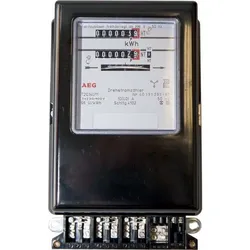
NZR Drehstromzähler 2-Tarif 11020215Zählertyp=elektromechanischNennstrom (In)=10 AMaximalstrom (Imax)=60 ANennspannung (Un) N-L=230..400 VNennspannung (Un) L-L=0 VFrequenz=50 HzLeistungsaufnahme=2,4 WGenauigkeitsklasse=APolart=VierleiterAusführung=DirektmessungEnergieart=WirkleistungGeeignet für=BezugTarifausführung=ZweitarifMessungsart Lastgang=neinRücklaufsperre=neinGeeicht=jaZulassung=innerstaatlichImpulsausgang=ohneImpulsrate=0 Imp/kWh (kvarh)Anzeigeart=analogMontageart=EinbauBreite in Teilungseinheiten=10Breite=190 mmTiefe=140 mmHöhe=370 mmAusführung der Schnittstelle=ohneEDL40-Signatur=neinMit Sperrcode=neinAnzahl der Stellen=6Schutzart (IP)=IP51Schutzart (NEMA)=sonstige137,39 €*Versand: 5,99 €Sichere Weiterleitung zum Anbieter
-
Wie aktiviere ich die Google Spracheingabe?
Um die Google Spracheingabe zu aktivieren, musst du zuerst sicherstellen, dass du die Google App auf deinem Gerät installiert hast. Öffne dann die Google App und tippe auf das Mikrofonsymbol in der Suchleiste. Alternativ kannst du auch die Spracheingabe aktivieren, indem du lange auf die Leertaste auf deiner Tastatur drückst und dann auf das Mikrofonsymbol tippst. Stelle sicher, dass du der App die erforderlichen Berechtigungen für die Spracheingabe erteilst. Jetzt kannst du einfach sprechen und deine Sprache wird in Text umgewandelt. **
-
Wie stelle ich die Spracheingabe aus?
Um die Spracheingabe auf einem Gerät auszuschalten, musst du normalerweise in die Einstellungen des Geräts gehen. Dort findest du in der Regel eine Option für die Spracheingabe oder Spracherkennung. Du kannst diese Funktion deaktivieren, indem du sie ausschaltest oder deaktivierst. Alternativ kannst du auch die entsprechende App deaktivieren, die die Spracheingabe verwendet. Wenn du Schwierigkeiten hast, die Spracheingabe auszuschalten, kannst du auch in der Bedienungsanleitung des Geräts nachsehen oder online nach Anleitungen suchen. **
-
Wie deaktiviere ich die Google Spracheingabe?
Um die Google Spracheingabe zu deaktivieren, öffne die Einstellungen auf deinem Gerät. Navigiere zu den Spracheingabe-Einstellungen und wähle dort die Option für die Google Spracheingabe aus. Deaktiviere die Funktion, indem du den Schalter auf "Aus" stellst. Alternativ kannst du auch die Google App öffnen, zu den Einstellungen gehen und dort die Spracheingabe deaktivieren. Stelle sicher, dass du auch die Berechtigungen für die Spracheingabe in den App-Einstellungen deaktivierst, um sicherzustellen, dass die Funktion vollständig ausgeschaltet ist. **
-
Wie kann ich die Spracheingabe ausschalten?
Um die Spracheingabe auf deinem Gerät auszuschalten, musst du in die Einstellungen deines Geräts gehen. Dort findest du normalerweise eine Option für die Spracheingabe oder die Sprachsteuerung. Klicke darauf und deaktiviere die Funktion. Alternativ kannst du auch in den Einstellungen der jeweiligen App, die die Spracheingabe nutzt, nach einer Option suchen, um sie auszuschalten. Wenn du Schwierigkeiten hast, die Spracheingabe auszuschalten, kannst du auch in der Bedienungsanleitung deines Geräts nachsehen oder im Internet nach Anleitungen suchen. **
* Alle Preise verstehen sich inklusive der gesetzlichen Mehrwertsteuer und ggf. zuzüglich Versandkosten. Die Angebotsinformationen basieren auf den Angaben des jeweiligen Shops und werden über automatisierte Prozesse aktualisiert. Eine Aktualisierung in Echtzeit findet nicht statt, so dass es im Einzelfall zu Abweichungen kommen kann. ** Hinweis: Teile dieses Inhalts wurden von KI erstellt.